
جديد في محرر بلوجر | كيفية إدراج خرائط جوجل وبحث جوجل المصغّر في مقالاتك
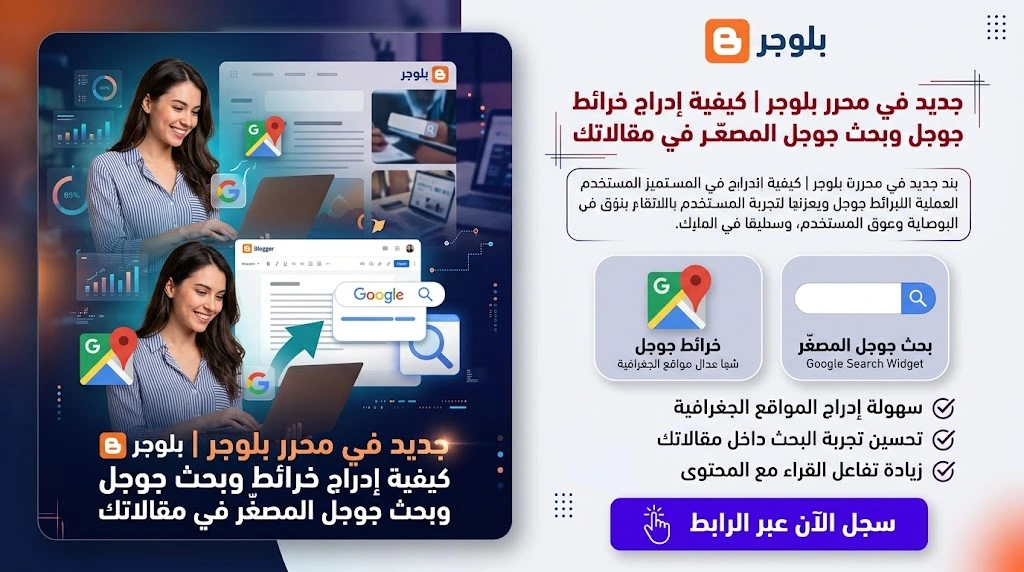

ميزة جديدة في محرر بلوجر | كيفية إدراج خرائط جوجل وبحث جوجل المصغّر في مقالاتك يقصد بإدراج الأدوات داخل المقال إضافة عنصر تفاعلي إلى محتوى الصفحة بدل الاكتفاء بالنصوص والصور والروابط التقليدية. ومن أمثلة ذلك وضع خريطة تفاعلية داخل المقال يستطيع الزائر من خلالها مشاهدة الموقع والتفاعل مع الخريطة، أو إضافة عنصر مرتبط بالبحث يساعد المستخدم على الانتقال إلى معلومات أخرى. وتختلف الأدوات والخيارات التي تظهر داخل محرر Blogger بحسب التحديثات التي تصل إلى المنصة والحساب والمدونة، لذلك قد لا يرى جميع المستخدمين الخيارات نفسها في الوقت ذاته. إضافة خريطة إلى المقال يمكن أن تكون مفيدة في العديد من أنواع المحتوى. بدل أن يضطر القارئ إلى نسخ اسم المكان والبحث عنه بشكل منفصل، يمكن أن يجد الخريطة داخل المقال ويستفيد منها مباشرة. يمكن الحصول على خريطة لمكان معين من خلال خدمة Google Maps، ثم استخدام خيار المشاركة والتضمين عندما يكون متاحًا. بعد الوصول إلى المكان المطلوب في Google Maps، يمكن البحث عن اسم الموقع أو العنوان، ثم فتح خيارات المشاركة والبحث عن خيار التضمين أو Embed، وبعد ذلك يمكن نسخ كود HTML الذي توفره الخدمة. وتوفر Google Maps طرقًا مختلفة لمشاركة المواقع، ويعتمد الخيار المناسب على الطريقة التي تريد استخدامها داخل المقال. إذا كنت تستخدم كود التضمين HTML، يمكنك اتباع الخطوات التالية: وتوضح إرشادات Blogger الرسمية أن المنصة تسمح بتعديل المحتوى ونشر المقالات، كما توفر أدوات للتعامل مع HTML وCSS ضمن إعدادات القالب، بينما قد تختلف طريقة التعامل مع الأكواد داخل محرر المقال بحسب واجهة Blogger الحالية. في بعض الحالات يمكن الاستفادة من خيارات المشاركة أو التضمين التي توفرها الخدمات مباشرة، لكن عندما يكون المطلوب إدراج كود التضمين داخل المقال، فقد تحتاج إلى الانتقال إلى وضع HTML في محرر Blogger. وتعتبر هذه الطريقة مناسبة لمن يريد التحكم في مكان ظهور الخريطة داخل المقال، خصوصًا إذا كانت الخريطة جزءًا من شرح أو دليل شامل. لكن يجب اختبار النتيجة من خلال المعاينة قبل نشر المقال، لأن بعض القوالب قد تتعامل مع العناصر المضمنة بطريقة مختلفة. توجد أيضًا أدوات وتقنيات مرتبطة بإضافة عناصر بحث Google أو روابط بحث داخل المحتوى، وقد بدأت تظهر بعض الميزات التجريبية في منظومة Blogger لدى بعض المستخدمين. وفي فبراير 2026، ناقش مستخدمون في مجتمع Blogger ظهور ميزة مرتبطة بإدراج روابط بحث Google داخل المقالات، وأشار الرد المنشور من أحد خبراء المنتجات إلى أن الأداة كانت في مرحلة اختبار ولم تكن متاحة لجميع المستخدمين. وهذا يعني أن ظهور الخيار داخل محرر Blogger قد يختلف من حساب إلى آخر، ولا ينبغي اعتبار عدم ظهوره مشكلة في المدونة بالضرورة. يمكن أن تكون فكرة البحث المرتبط بالمحتوى مفيدة عندما يتناول المقال موضوعًا يحتاج إلى معلومات إضافية. على سبيل المثال، يمكن أن يحتوي المقال على رابط أو عنصر يساعد القارئ في البحث عن: ويجب استخدام هذه العناصر باعتدال، بحيث تضيف قيمة حقيقية إلى المقال ولا تحول الصفحة إلى مجموعة من الروابط والعناصر التفاعلية غير الضرورية. من المهم عدم الخلط بين أدوات البحث التي قد تظهر داخل Blogger وبين بعض تنسيقات الإعلانات أو ميزات AdSense. فقد ظهرت في مجتمع Blogger خلال عام 2026 أسئلة من المستخدمين حول خيار إدراج روابط بحث Google تلقائيًا داخل المقالات، وأوضح الرد المنشور هناك أن الأداة التجريبية منفصلة عن AdSense وليست بحد ذاتها ميزة لتحقيق الأرباح. لذلك يجب التعامل مع هذه الأدوات باعتبارها وسيلة لتحسين تجربة المحتوى، وليس باعتبارها طريقة مباشرة لتحقيق الأرباح من المدونة. ليس بالضرورة. بعض ميزات المنصات الكبيرة يتم طرحها تدريجيًا أو اختبارها مع مجموعة محددة من المستخدمين قبل التوسع في إتاحتها. ولهذا قد يجد صاحب مدونة أن الخيار موجود في محرر المقال، بينما لا يظهر الخيار نفسه لدى صاحب مدونة أخرى. إذا لم تجد الميزة، فمن الأفضل التأكد من استخدام أحدث إصدار من واجهة Blogger، وتجربة إنشاء مقال جديد، ومسح ذاكرة التخزين المؤقت للمتصفح، ثم العودة إلى المحرر مرة أخرى. ومع ذلك، لا يعني عدم ظهور الخيار أن هناك مشكلة في حسابك، خصوصًا إذا كانت الميزة لا تزال قيد الاختبار أو الطرح التدريجي. توفر Blogger أصلًا أدوات بحث يمكن إضافتها إلى تصميم المدونة من خلال قسم التخطيط والأدوات. وتوضح تعليمات Blogger الرسمية أن المستخدم يستطيع الانتقال إلى قسم Layout ثم اختيار Add a Gadget لإضافة أدوات مختلفة إلى المدونة. كما يمكن استخدام حلول بحث مخصصة وفق احتياجات الموقع، مثل أدوات البحث التي تعتمد على تقنيات Google المتاحة لأصحاب المواقع. ويجب اختيار الحل المناسب وفق طبيعة المدونة وعدد المقالات وطريقة تنظيم المحتوى. نعم، يمكن استخدام كود HTML المقدم من Google Maps لتضمين الخريطة في المقال عندما تكون طريقة التضمين متاحة. وهذه الطريقة ليست جديدة تمامًا، فقد كانت هناك إرشادات في مجتمع Google Maps وBlogger حول استخدام كود التضمين لإظهار الخرائط داخل مقالات Blogger. لكن إذا لم تظهر الخريطة بعد وضع الكود، فيجب مراجعة الكود المستخدم والقالب وإعدادات المتصفح، لأن بعض العناصر المضمنة قد لا تعمل بالطريقة نفسها في جميع القوالب. هناك مجموعة من الأخطاء التي يفضل تجنبها عند إضافة الأدوات التفاعلية إلى المقالات. الهدف من إضافة الخريطة أو البحث هو تقديم قيمة إضافية للقارئ، وليس زيادة عدد العناصر داخل الصفحة فقط. بعد إضافة الخريطة أو أي عنصر تفاعلي، يجب فتح المقال على الهاتف والتأكد من أن العنصر لا يتجاوز عرض الشاشة. وقد تظهر بعض المشاكل عندما يكون كود التضمين بعرض ثابت، مما يؤدي إلى ظهور شريط تمرير أفقي أو خروج العنصر عن حدود المقال. لذلك يفضل استخدام عناصر متجاوبة مع حجم الشاشة قدر الإمكان، ثم اختبارها على أكثر من جهاز ومتصفح قبل النشر النهائي. إضافة خريطة أو أداة تفاعلية لا تعني تلقائيًا أن المقال سيحصل على ترتيب أفضل في نتائج البحث. لكن الأدوات المفيدة قد تساعد في تحسين تجربة المستخدم عندما تكون مرتبطة بشكل مباشر بموضوع المقال وتقدم معلومات يحتاج إليها الزائر. وفي المقابل، يمكن أن تؤدي العناصر الثقيلة أو غير الضرورية إلى زيادة حجم الصفحة أو التأثير في تجربة التصفح، ولذلك يجب استخدامها باعتدال. يبقى المحتوى المفيد والمنظم وسهولة الوصول إلى المعلومات والأداء التقني الجيد من العناصر المهمة عند بناء مقال مناسب لمحركات البحث. أفضل استخدام للأدوات التفاعلية هو ربطها بالمحتوى بشكل طبيعي. فإذا كنت تكتب مقالًا عن مدينة معينة، يمكن وضع الخريطة بالقرب من الفقرة التي تتحدث عن موقع المدينة. وإذا كنت تكتب دليلًا عن مكان معين، يمكن وضع الخريطة بعد شرح العنوان أو الموقع، حتى يتمكن القارئ من الانتقال إليها بسهولة. أما عناصر البحث، فمن الأفضل استخدامها عندما يحتاج القارئ فعلًا إلى الانتقال إلى معلومات إضافية مرتبطة بالموضوع. ليس بالضرورة. إذا كان الخيار متاحًا مباشرة داخل محرر Blogger، فيمكن استخدامه دون كتابة كود يدوي. أما عند استخدام كود HTML لتضمين خريطة أو عنصر خارجي، فمن المفيد معرفة أساسيات HTML حتى تتمكن من وضع الكود في المكان المناسب وتشخيص المشاكل البسيطة. ولا يحتاج صاحب المدونة عادة إلى تعلم البرمجة بشكل كامل حتى يستطيع استخدام هذه الوظائف الأساسية. توفر الأدوات التفاعلية فرصة لجعل مقالات Blogger أكثر فائدة للزوار، خصوصًا عندما يتم استخدامها لإضافة معلومات مرتبطة مباشرة بموضوع المقال. وتعد خرائط Google من الخيارات المفيدة للمقالات المحلية والسياحية والأخبار المرتبطة بالأماكن، بينما يمكن الاستفادة من أدوات البحث للوصول إلى معلومات إضافية مرتبطة بالمحتوى. ومع ظهور بعض الميزات الجديدة أو التجريبية في محرر Blogger، قد تختلف الخيارات المتاحة بين المدونات والحسابات، لذلك لا ينبغي القلق إذا لم يظهر خيار معين لدى الجميع في الوقت نفسه. والأهم هو استخدام هذه الأدوات باعتدال، واختبارها على الهاتف والكمبيوتر، والتأكد من سرعة الصفحة ووضوح المحتوى قبل نشر المقال.ما هي ميزة إدراج الأدوات داخل مقالات بلوجر؟
لماذا قد تحتاج إلى خرائط Google داخل المقال؟
كيفية الحصول على خريطة Google لإضافتها إلى المقال
خطوات إدراج خريطة Google في مقال Blogger
هل يمكن إدراج خريطة بدون برمجة؟
ما المقصود ببحث Google المصغّر داخل المقال؟
كيفية الاستفادة من بحث Google داخل المقالات
هل ميزة بحث Google مرتبطة بـ Google AdSense؟
هل تظهر الميزة الجديدة لجميع مدونات Blogger؟
طريقة بديلة لإضافة بحث داخل مدونة Blogger
هل يمكن إضافة خريطة Google إلى المقال عبر HTML؟
أخطاء يجب تجنبها عند إضافة الخرائط والبحث
أهمية اختبار المقال على الهاتف
هل تؤثر الخرائط والأدوات التفاعلية على SEO؟
جدول سريع لأهم طرق الإضافة
الأداة
طريقة الاستخدام
الفائدة
Google Maps
استخدام خيار المشاركة والتضمين عند توفره
عرض موقع جغرافي داخل المقال
HTML
إدراج كود التضمين داخل محرر HTML
التحكم في مكان ظهور العنصر
بحث المدونة
إضافة أداة البحث من التخطيط
مساعدة الزائر في العثور على المقالات
بحث Google
استخدام الخيارات المتاحة للحساب أو أدوات البحث المناسبة
الوصول إلى معلومات إضافية
أفضل طريقة لاستخدام الميزة الجديدة
هل يحتاج الأمر إلى معرفة بالبرمجة؟
الخلاصة
 انضم إلى قناتنا على تيليغرام